
Как принимать заказы на печать фотографий по QR-коду
Настраиваем прием заказов на фотопечать по QR-коду: персональная ссылка, пароль, инструкция клиенту, проверка файлов, оплата и выдача.
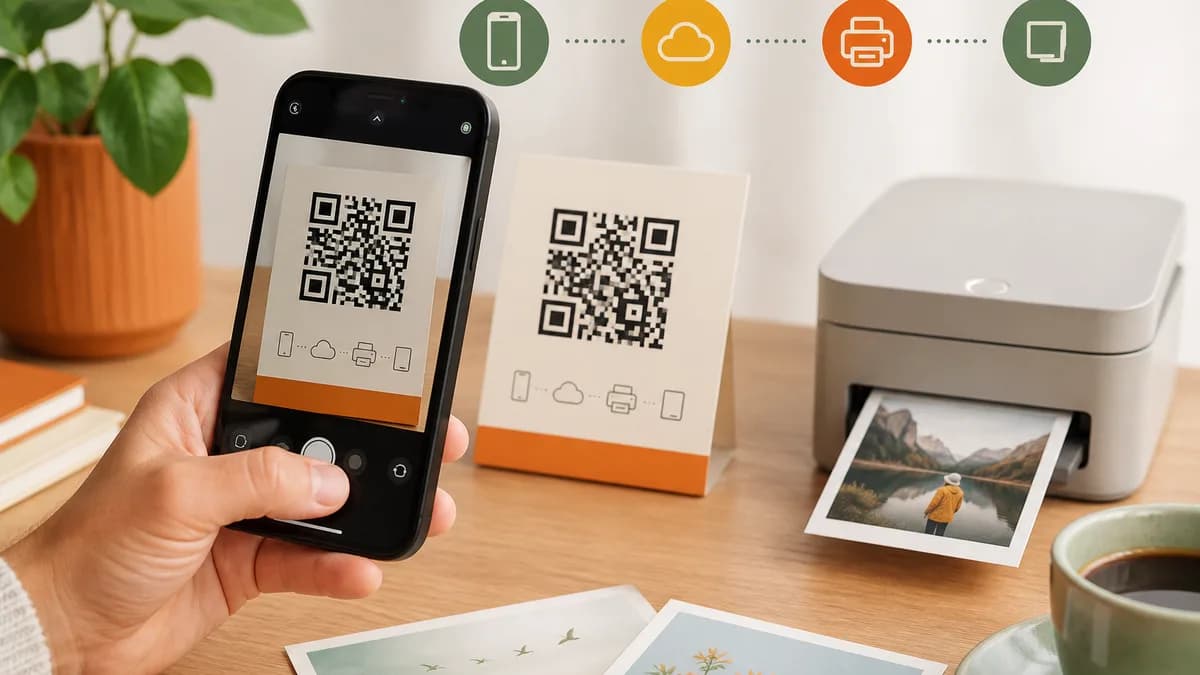
QR-код сокращает путь от желания напечатать фотографию до загрузки файла. Клиенту не нужно диктовать почту, искать кабель или передавать разблокированный телефон сотруднику. Он сканирует код камерой, открывает персональную ссылку в браузере и выбирает фотографии. Для бизнеса это удобный вход в контролируемый процесс заказа.
Спроектируйте маршрут клиента
До создания QR-кода опишите действия на бумаге. Клиент видит предложение, сканирует код, загружает файлы, уточняет параметры, оплачивает и получает заказ. У каждого шага должен быть понятный результат и ответственный сотрудник. Если после загрузки непонятно, что делать дальше, QR-код только переносит очередь с кассы в чат.
Определите обязательные параметры: формат, бумага, количество копий, срок, способ получения. Не заставляйте клиента выбирать профессиональные термины. Вместо плотности и профиля покажите знакомый размер и образец матовой или глянцевой поверхности.
Создайте персональную ссылку
- Откройте личный кабинет и скопируйте персональную ссылку точки.
- Задайте понятное назначение, чтобы сотрудники различали источники заказов.
- Включите пароль для закрытого события или ограниченного круга клиентов.
- Выберите, разрешено ли гостю контролировать печать или требуется подтверждение оператора.
- Скопируйте ссылку и проверьте ее в приватной вкладке телефона.
Один QR-код можно повторить на стойке, витрине, визитке и чеке. Все эти материалы ведут на персональную страницу точки, поэтому клиент видит одинаковый понятный путь. Для нескольких самостоятельных точек заранее проверьте настройки каждого кабинета и подпишите печатные макеты, чтобы сотрудники не перепутали их при размещении.
Подготовьте QR-код
Генерируйте код из окончательной ссылки, не из чернового адреса. Используйте темный код на светлом фоне, сохраняйте свободное поле вокруг и не закрывайте квадраты декоративными элементами. Для печатной таблички проверьте код после экспорта макета, потому что сильное сжатие и маленький размер ухудшают чтение.
Под кодом напишите короткий адрес и инструкцию: «Откройте камеру, наведите на код, выберите фотографии». Укажите, что установка приложения не нужна. Если используется пароль, объясните, где его получить.
Разместите код в правильных точках
- На витрине для заказа в нерабочее время, если процесс это допускает.
- На стойке рядом с образцами форматов и ценой.
- На чеке или упаковке для повторного заказа.
- У партнеров, если для них создан отдельный источник.
- В фотозоне мероприятия рядом с короткой инструкцией.
Не размещайте один постоянный код во всех каналах без учета источника. Отдельные варианты помогают понять, где люди действительно сканируют предложение. Уличный код должен быть достаточно крупным и доступным без бликов.
Настройте компьютер и принтер
Компьютер на Windows или macOS должен уверенно печатать тестовую страницу через установленный драйвер. После этого Helper связывает поступающие задания с принтером. Для дорогих или нестандартных заказов используйте подтверждение оператором. Автопечать уместна при фиксированных правилах, известной бумаге и контролируемом доступе.
Проверьте формат по умолчанию, лоток, поля и цвет. Если один принтер обслуживает разные услуги, оператору нужна явная проверка каждого задания, иначе фотография 10 на 15 см может уйти на обычный лист.
Обработка поступившего заказа
- Сверьте число файлов и копий.
- Проверьте разрешение, ориентацию и важные детали у края.
- Уточните спорное кадрирование до печати.
- Подтвердите итоговую стоимость и срок.
- Напечатайте первый контрольный лист при большой серии.
- Отметьте заказ и подготовьте выдачу или доставку.
Не редактируйте фотографию клиента без согласования, кроме заранее описанной автоматической подготовки. Особенно осторожно относитесь к цвету кожи, фильтрам и обрезке текста.
Оплата и повторные продажи
На бизнес-тарифе процесс можно связать с оплатой, клиентской базой, бонусами и доставкой. Условия показывайте до подтверждения. После выполнения заказа предложите клиенту сохранить ссылку или получить новый QR-код на чеке. Бонус за следующую покупку должен иметь понятный срок и правила.
Для привлечения новых клиентов заполните карточку в каталоге точек. Укажите адрес, режим, форматы и способы получения. Самостоятельный онлайн-заказ доступен через страницу заказа, если клиент еще не находится у вашей стойки.
Проверьте процесс целиком
| Этап | Тест | Критерий |
|---|---|---|
| Сканирование | iPhone и Android | Ссылка открывается быстро |
| Загрузка | 1 и 20 файлов | Все файлы получены |
| Печать | Разные ориентации | Нет случайной обрезки |
| Выдача | Тестовый клиент | Понятны срок и получение |
Раз в месяц сканируйте все размещенные коды и проверяйте актуальность ссылки, пароля, цены и инструкции. Поврежденная табличка или устаревший адрес незаметно теряют заказы.
Разные QR-коды для разных задач
Постоянный код на стойке должен вести к обычному заказу точки. На временной акции можно использовать тот же QR-код, а после завершения заменить пароль доступа. Для свадьбы или корпоратива пароль сообщают только участникам. Если макеты размещают партнеры, фиксируйте место и дату распространения в рабочей таблице, чтобы сравнивать общий поток заказов до и после размещения.
Названия ссылок в личном кабинете должны быть понятны сотрудникам: место, кампания и месяц. Не используйте обезличенные варианты вроде «код 2». Перед печатью партии табличек откройте каждый адрес и проверьте назначение.
Расчет эффективности размещения
За неделю код на витрине отсканировали 200 раз, 80 посетителей начали загрузку, 52 завершили заказ. Конверсия сканирования в начало равна 40 процентам, а начала в заказ 65 процентам. Если нужно улучшение, сначала проверьте первый экран, затем этап выбора файлов. Общее число сканирований само по себе не показывает продажи.
Для партнеров считайте не только заказы, но и средний чек, повторные покупки и стоимость вознаграждения. Код с меньшим трафиком может давать более качественных клиентов. Сохраняйте показатели по неделям, чтобы сезонный праздник не искажал обычную картину.
Защита от ошибочной печати
Helper на компьютере получает задания и передает принтеру. Для открытого QR-кода включите подтверждение оператором. Автопечать используйте только после оплаты или в закрытом сценарии с фиксированным форматом. Пароль ссылки снижает риск случайных загрузок, но его нужно менять при распространении за пределами целевой группы.
Контроль печати гостем удобен на стойке самообслуживания, где заранее ограничены бумага и число копий. Контроль листов помогает следить за остатком, камера или наблюдение показывают физическое состояние зоны. Ни одна настройка не заменяет тест вертикального и горизонтального изображения до открытия доступа.
Ошибки макета QR-кода
- Код слишком мал для расстояния, с которого его видят.
- Глянцевая ламинация отражает свет и закрывает часть рисунка.
- Темный фон не дает достаточного контраста.
- Декоративный логотип перекрывает служебные квадраты.
- Рядом нет пояснения, что откроется после сканирования.
- Ссылка ведет на устаревшую кампанию или требует неизвестный пароль.
Ежемесячная проверка
- Сканируйте каждый физический макет на iPhone и Android.
- Открывайте ссылку через мобильный интернет, а не внутренний Wi-Fi.
- Загружайте тестовый файл и проверяйте его появление у оператора.
- Сверяйте цену, срок, адрес и условия доставки.
- Удаляйте поврежденные и неактуальные таблички.
Если точка принимает оплату, ведет клиентскую базу, бонусы и доставку, сопоставьте процесс с бизнес-тарифом на странице планов. Клиент может найти исполнителя в каталоге или начать через страницу заказа. QR-код работает лучше всего, когда за ним находится короткий, проверенный и измеримый маршрут.