
Как печатать фото с iPhone через AirPrint и без него
Настраиваем печать фотографий с iPhone через AirPrint, приложения производителя и интернет. Разбираем поиск принтера, формат и типичные ошибки.
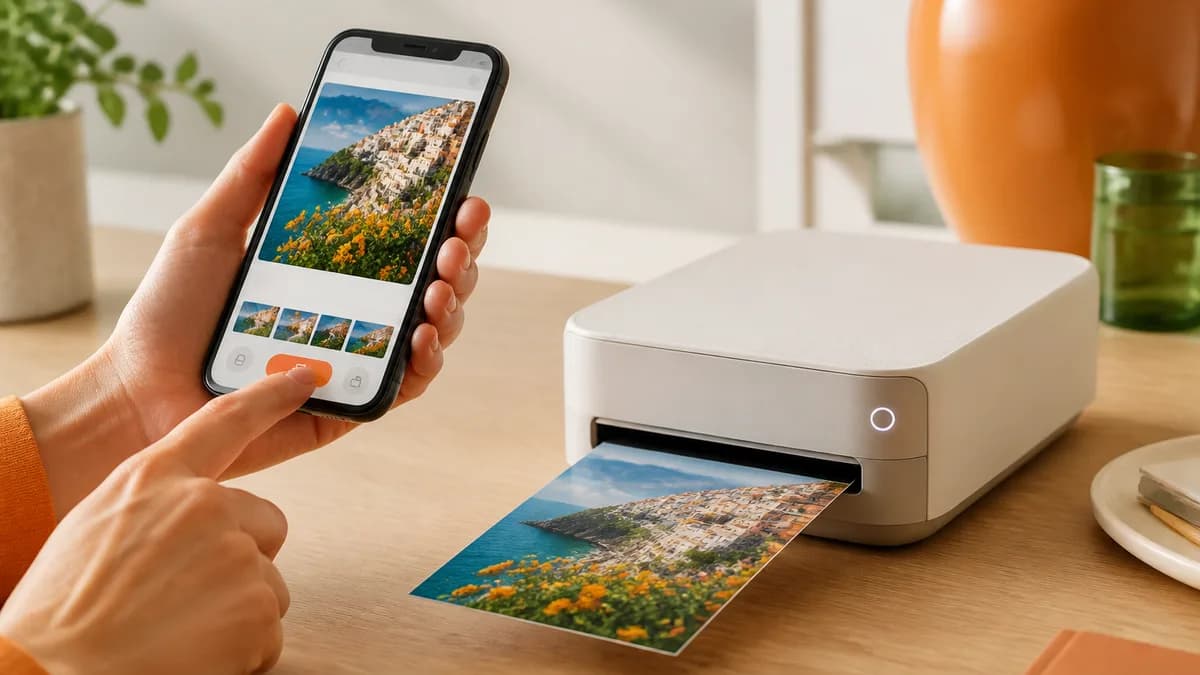
AirPrint позволяет iPhone печатать без установки отдельного драйвера, но работает только с совместимым принтером в доступной локальной сети. Если принтер старый, подключен только по USB или находится в другом месте, фотографию можно передать через компьютер и интернет. Ниже приведена проверка от самого простого варианта к универсальному.
Как проверить поддержку AirPrint
Посмотрите точное название модели на корпусе и в настройках принтера. Затем проверьте спецификацию производителя. У похожих моделей одной серии сетевые возможности могут различаться. Важно не только наличие Wi-Fi, но и заявленная поддержка AirPrint.
- Включите принтер и подключите его к тому же роутеру, который использует iPhone.
- Откройте приложение «Фото» и выберите один снимок.
- Нажмите кнопку общего доступа, прокрутите список действий и выберите «Напечатать».
- Нажмите выбор принтера и дождитесь появления модели.
- Укажите число копий и доступные параметры, затем отправьте тест.
Список настроек зависит от принтера. iPhone может не показывать подробный выбор типа бумаги или качества. В таком случае заранее задайте нужный лоток на принтере или используйте приложение производителя, если оно дает больше контроля.
Если iPhone не видит AirPrint
- Проверьте, что телефон не использует мобильный интернет вместо Wi-Fi.
- Отключите VPN и повторите поиск.
- Убедитесь, что iPhone не находится в гостевой сети с изоляцией устройств.
- Перезапустите принтер, телефон и роутер.
- Обновите встроенное программное обеспечение принтера по официальной инструкции.
- Проверьте, не подключен ли принтер только кабелем USB к выключенному компьютеру.
Не сбрасывайте сетевые настройки принтера сразу. Сначала распечатайте сетевой отчет и проверьте адрес. Если адрес есть, откройте панель роутера и убедитесь, что устройство видно в списке клиентов. Это быстрее отделяет проблему сети от проблемы печати.
Печать через приложение производителя
Фирменное приложение может находить принтер, показывать уровень расходных материалов, сканировать и давать расширенные параметры фотопечати. Устанавливайте его только из App Store и сверяйте название разработчика. При первом запуске разрешите доступ к локальной сети и выбранным фотографиям.
Если приложение просит создать учетную запись, проверьте, действительно ли она нужна для локальной печати. Не все дополнительные облачные функции обязательны. Для разовой задачи лучше оставить минимум разрешений и сначала проверить печать одного кадра.
Печать без AirPrint через Mac или Windows
Если принтер надежно печатает с компьютера, компьютер можно использовать как конечную точку. Это особенно удобно для USB-моделей. С iPhone отправляются исходные фотографии, а на компьютере оператор проверяет их и запускает печать. Не пересылайте важные кадры в сжатом виде через чат, если нужен большой формат.
Для личной серии подойдет передача по кабелю, AirDrop на Mac или облачный диск. Для гостей и клиентов лучше персональная браузерная ссылка: человеку не нужно видеть внутренние папки компьютера или подключаться к вашей сети.
Настройки фотографии перед отправкой
Откройте снимок и приблизьте лицо или главный объект. Проверьте фокус, шум и следы сильной обработки. Если кадр сделан в формате HEIC, современный процесс обычно его принимает, но старые программы могут требовать JPEG. Не конвертируйте файл несколько раз, каждое повторное сохранение JPEG способно снижать качество.
Соотношение сторон экрана iPhone часто не совпадает с бумагой 10 на 15 см. В режиме без полей часть изображения обрежется. Оставляйте пространство возле голов и текста, либо выбирайте печать с полями. Для серии используйте одинаковый подход, чтобы альбом выглядел аккуратно.
AirPrint решает задачу обнаружения и отправки, но не отменяет проверку бумаги, кадрирования и качества исходного снимка.
Какой путь выбрать
Для совместимого домашнего принтера начните с AirPrint. Если нужны дополнительные параметры, попробуйте официальное приложение. Если модель работает только по USB, стоит оставить драйвер на компьютере и организовать передачу туда. Для удаленной печати или нескольких отправителей используйте защищенную ссылку и подтверждение задания.
Что проверить в настройках iPhone
У AirPrint нет отдельного переключателя, который нужно постоянно держать включенным. Обнаружение происходит в момент выбора принтера. Поэтому бесполезно искать специальное приложение с таким названием. Важнее разрешить используемому приложению доступ к локальной сети, подключиться к правильному Wi-Fi и дождаться готовности принтера.
Если после обновления iOS устройство исчезло, сначала откройте настройки конфиденциальности и проверьте локальную сеть для фирменного приложения. Затем удалите зависшее задание из центра печати, если он появился в списке активных приложений. Старое задание может блокировать следующую попытку. После очистки отправьте одну фотографию, а не весь альбом.
Передача с iPhone через TelePrint
Для USB-принтера или печати в другом помещении скопируйте персональную ссылку из кабинета TelePrint. Откройте ее в Safari, выберите фотографии и дождитесь окончания загрузки. На компьютере с Windows или macOS Helper получает задания и направляет их драйверу. Мобильное приложение устанавливать не требуется.
Если iPhone принадлежит гостю, задайте пароль ссылки. Для семейной печати выберите ручное подтверждение. На мероприятии с фиксированным форматом возможна автопечать, но сначала проверьте контроль листов и решите, разрешен ли гостю самостоятельный запуск. Камера или наблюдение пригодятся, когда стойка находится вне прямой видимости оператора.
Проверка Live Photo, HEIC и портретов
Live Photo содержит неподвижный ключевой кадр и короткое видео. На бумагу попадет только выбранное статичное изображение. До отправки откройте редактирование и назначьте удачный ключевой кадр. Для портретного режима проверьте границы размытия вокруг волос и очков, на крупной распечатке ошибки отделения фона заметнее.
HEIC сохраняет качество при небольшом размере, но старый компьютер или редактор может не распознать файл. Если тест не открывается, экспортируйте копию в JPEG высокого качества на iPhone или обновите рабочее программное обеспечение. Не делайте скриншот как способ конвертации, он изменит разрешение и цвет.
Минимальный тест перед серией
- Напечатайте один обычный JPEG через AirPrint.
- Проверьте один HEIC через выбранный маршрут.
- Отправьте вертикальный портрет и оцените обрезку головы.
- Отправьте горизонтальный кадр с объектами у краев.
- Повторите печать после блокировки и разблокировки iPhone.
Перед поездкой не обновляйте iOS, прошивку принтера и рабочее приложение в последний момент. Проведите обновления заранее, затем повторите тест и сохраните рабочий маршрут передачи.
Если все пять тестов проходят одинаково, сохраните параметры и переходите к серии. Для заказа без домашнего принтера используйте страницу заказа или выберите исполнителя среди точек печати. Другие инструкции для владельцев iPhone размещены в блоге.