
Как распечатать фотографии с телефона: 3 удобных способа
Три рабочих способа распечатать фото с телефона дома, в фотосалоне или через персональную ссылку. Подготовка файлов, настройки и проверка качества.
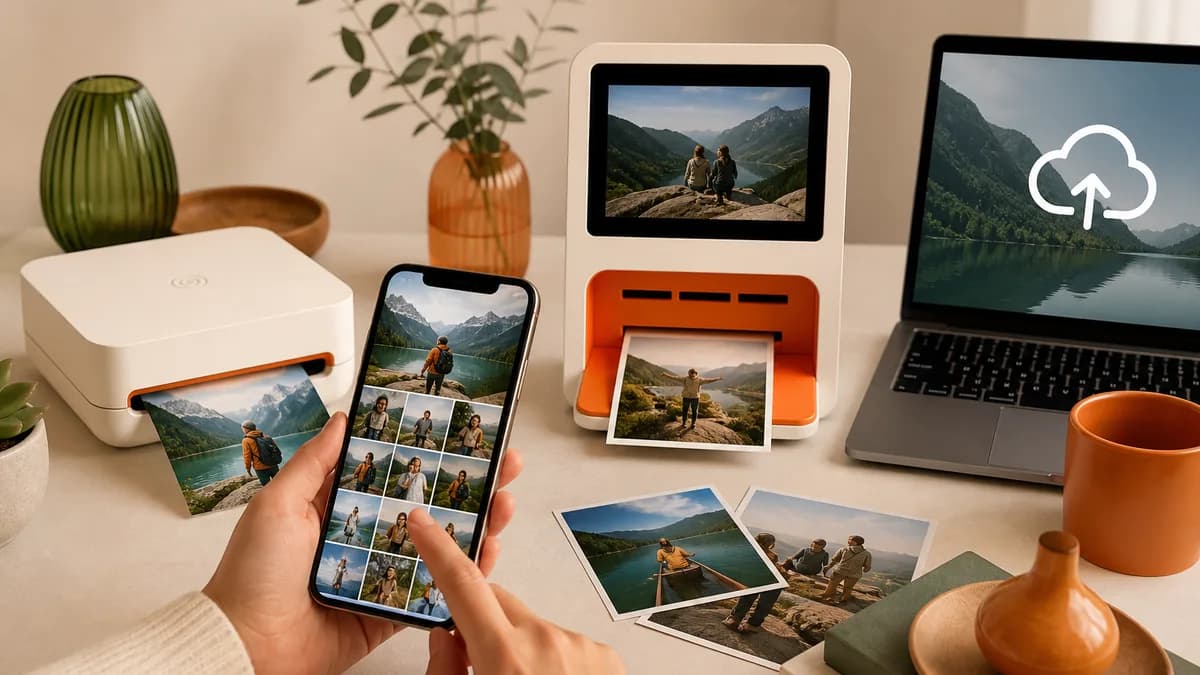
Фотографии с телефона можно печатать дома напрямую, передавать через компьютер или отправлять в фотостудию. Лучший способ зависит от количества кадров, нужного размера и того, насколько важна цветопередача. Для двух бытовых снимков подойдет домашний принтер, для альбома разумнее лаборатория, а для праздника важнее скорость и понятная загрузка для гостей.
Перед печатью: отберите и подготовьте кадры
Создайте отдельный альбом и скопируйте туда только выбранные фотографии. Удалите дубликаты, скриншоты и неудачные серии. Откройте каждый важный кадр на полном экране, проверьте резкость лица и отсутствие случайной обрезки. Не оценивайте качество по маленькой миниатюре.
Для формата 10 на 15 см желательна фотография хотя бы около 1200 на 1800 пикселей. Больший файл дает запас на кадрирование. Пересылка через некоторые мессенджеры уменьшает разрешение, поэтому выбирайте отправку как файл или исходное качество. Яркость экрана не равна яркости бумаги: чрезмерно темный кадр на распечатке станет еще тяжелее.
Способ 1. Печать напрямую на домашнем принтере
- Положите фотобумагу правильной стороной и выставьте направляющие без перекоса.
- Подключите телефон и принтер к одной сети или используйте прямое соединение, поддерживаемое моделью.
- Откройте фотографию, вызовите системное меню печати или приложение производителя.
- Выберите реальный размер бумаги, тип покрытия, цветной режим и высокое качество.
- Проверьте предварительный просмотр. Решите, допустима ли обрезка ради печати без полей.
- Сначала напечатайте один контрольный снимок, затем запускайте серию.
Основная ошибка дома заключается в несовпадении типа бумаги в драйвере и в лотке. Настройка влияет на количество чернил и скорость протяжки. Если указана обычная бумага, фотография на глянце может выглядеть блекло. Если указан неверный размер, изображение обрежется или появятся поля.
Способ 2. Передача на компьютер
Компьютер полезен для отбора большой серии и работы со старым USB-принтером. Передайте оригиналы по кабелю, облачному диску или локальной сети. Сохраните их в отдельную папку, отсортируйте по имени и откройте несколько файлов в масштабе 100 процентов.
В программе печати не растягивайте маленький снимок без необходимости. Отключите случайную автоматическую коррекцию, если фотографии уже обработаны на телефоне. Проверьте, не включено ли управление цветом одновременно в редакторе и драйвере. Двойная коррекция часто дает неожиданный оттенок.
Способ 3. Загрузка через ссылку в студию или к принтеру
Когда рядом нет нужного принтера, удобно открыть на телефоне ссылку точки, выбрать фотографии и передать их через браузер. Такой путь не требует кабеля и не заставляет клиента подключаться к внутренней сети организации. Для поиска исполнителя можно использовать каталог точек, а самостоятельный запрос начать на странице заказа.
Перед загрузкой уточните формат, сроки, тип бумаги, допустимое кадрирование и способ получения. Если нужен полный кадр, попросите печать с полями. Если важна заливка листа без белых краев, будьте готовы к небольшой обрезке по сторонам.
Почему цвета отличаются
Экран светится, а бумага отражает внешний свет. Поэтому абсолютного совпадения без калибровки ждать не стоит. Отключите на телефоне ночной режим и адаптивную цветовую температуру, не повышайте насыщенность до предела. Для важных заказов напечатайте один тест на выбранной бумаге.
| Сценарий | Подход | Контроль |
|---|---|---|
| 1 или 2 снимка дома | Прямая печать | Предпросмотр и один тест |
| Большая серия | Через компьютер | Папка заказа и единые настройки |
| Нет своего принтера | Студия или ссылка | Формат, бумага и сроки |
Не запускайте сразу весь альбом. Один контрольная печать дешевле десятка кадров с неверным масштабом. После теста сохраните удачные параметры, чтобы вся серия выглядела одинаково.
Сценарий для семейного альбома
При серии из 50 или 100 фотографий сначала разложите кадры по событиям и датам. Удалите почти одинаковые дубли, затем проверьте, хватает ли места в альбоме. Если на страницу помещаются две фотографии, альбом на 40 страниц потребует около 80 снимков. Добавьте пять процентов запаса на возможный брак, но не печатайте запас автоматически, пока первый комплект не проверен.
Сделайте контрольную подборку из четырех файлов: светлый портрет, темный вечерний кадр, фотография с яркими цветами и снимок с важными объектами у края. Печатайте их тем же способом и на той же бумаге, что и весь заказ. После оценки не меняйте параметры между частями серии.
Сценарий для общей загрузки гостей
Когда фотографии присылают родственники или участники праздника, не собирайте их в нескольких чатах. Создайте в TelePrint персональную ссылку и отправьте ее участникам. Каждый человек откроет страницу в браузере и загрузит исходные кадры. На компьютере Helper для Windows или macOS получает задания и передает их принтеру. Для закрытого семейного альбома установите пароль, а печать оставьте на подтверждении владельца.
Перед приглашением людей отправьте собственный тест. Уточните срок сбора и лимит кадров от одного участника. Иначе в подборке окажутся десятки дублей. Если принтер расположен в отдельной комнате, контроль листов и наблюдение помогут заметить пустой лоток или остановку. Общий принцип работы описан на странице о процессе.
Расчет бумаги и времени
Для 60 кадров формата 10 на 15 см заложите 63 листа, если опыт показывает около пяти процентов тестов и брака. При полном цикле 45 секунд чистая печать займет 45 минут. Добавьте время на проверку, замену расходников и раскладку, поэтому реалистичный план составит около часа. Если принтер медленнее, разделите заказ на блоки по 15 или 20 файлов и проверяйте каждый блок до продолжения.
Ошибки при большой серии
- Смешанные ориентации: проверяйте предварительный просмотр, а не поворачивайте весь пакет одной командой.
- Повторная загрузка: сравнивайте имена, время и миниатюры до печати.
- Разные оттенки: не меняйте бумагу и профиль в середине заказа.
- Потеря оригиналов: храните отдельную папку полученных файлов до выдачи.
- Неверное количество: сверяйте число выбранных кадров с числом готовых листов.
Подписывайте готовые пачки по дате или событию и не смешивайте проверенные листы с только что вышедшими. Перед передачей пересчитайте всю серию при хорошем освещении.
Если своего оборудования нет, выберите исполнителя в каталоге точек или начните загрузку через форму заказа. Дополнительные советы по подготовке файлов доступны в блоге.