
Как подключить принтер к телефону: Wi-Fi, USB и печать через интернет
Разбираем подключение принтера к телефону по Wi-Fi, через USB и интернет. Пошаговая проверка совместимости, настройка и решение частых проблем.
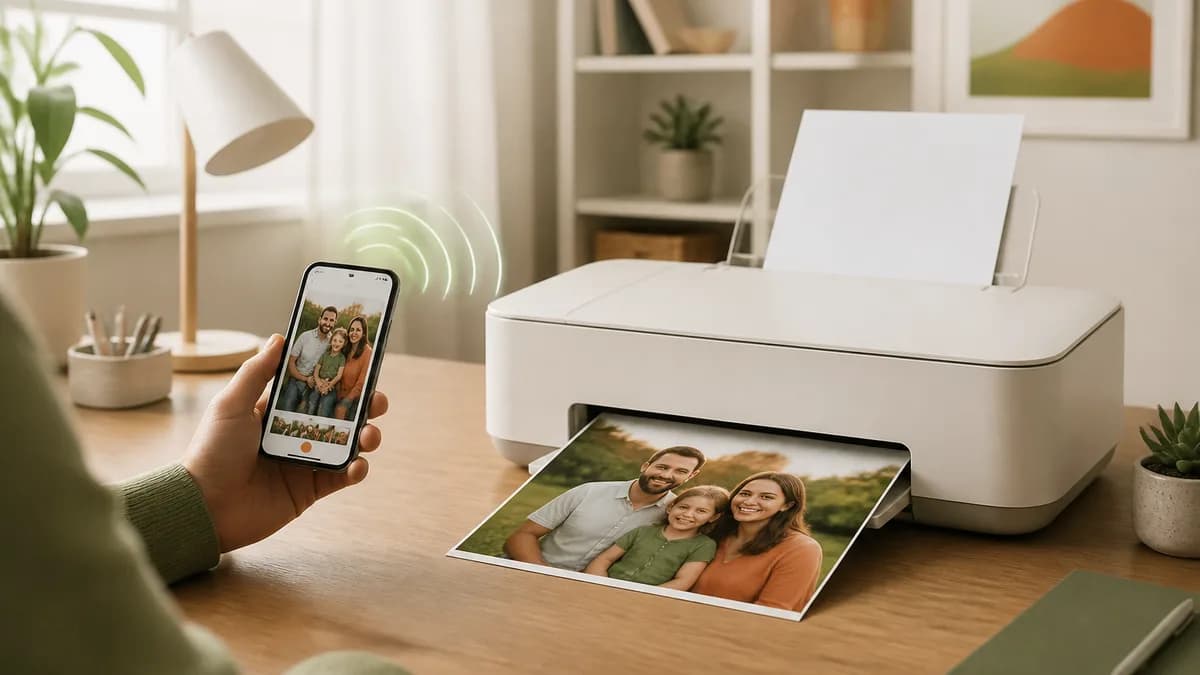
Распечатать документ или фотографию с телефона можно тремя принципиально разными способами: подключить оба устройства к одной сети Wi-Fi, соединить их кабелем USB или передать файл через интернет на компьютер рядом с принтером. Выбор зависит не от марки телефона, а от возможностей принтера, наличия компьютера и того, кто будет отправлять материалы.
Сначала уточните модель принтера и найдите ее характеристики на сайте производителя. Наличие значка Wi-Fi на корпусе еще не гарантирует прямую печать: устройство может поддерживать только подключение к роутеру, собственную точку доступа или фирменное приложение. Для старого USB-принтера наиболее надежным мостом остается компьютер.
Способ 1. Подключение через домашний Wi-Fi
Подготовка принтера и сети
- Подключите принтер к роутеру через меню на экране, кнопку WPS или программу производителя на компьютере.
- Убедитесь, что телефон использует ту же основную сеть. Гостевая сеть роутера часто запрещает устройствам видеть друг друга.
- Напечатайте отчет о сети, если модель это позволяет, и проверьте, получил ли принтер IP-адрес.
- Откройте на телефоне меню печати из документа или фотографии. На Android оно обычно находится в меню «Поделиться» или дополнительных действиях, на iPhone используется системная команда печати.
- Выберите принтер, размер бумаги, цвет и количество копий, затем отправьте пробную страницу.
Если устройство не найдено, перезапустите принтер и роутер, временно отключите VPN на телефоне и проверьте изоляцию клиентов Wi-Fi. Частая причина сбоя: телефон подключен к диапазону или гостевой сети с ограничением локального обмена. Сами диапазоны 2,4 и 5 ГГц обычно могут взаимодействовать через один роутер, но конкретные настройки сети способны это запретить.
Способ 2. Прямое соединение Wi-Fi Direct
Wi-Fi Direct полезен там, где нет роутера. Принтер создает собственную беспроводную сеть, телефон подключается к ней по имени и паролю, указанным на экране или в сетевом отчете. После подключения интернет на телефоне может временно пропасть, поскольку активная сеть ведет только к принтеру.
Этот вариант хорош для одного владельца, но неудобен для группы людей: каждому приходится переключать сеть, вводить пароль и разбираться с приложением. Не публикуйте постоянный пароль принтера на открытом стенде, если рядом находятся посторонние. Для гостей безопаснее персональная ссылка TelePrint с управляемым доступом.
Способ 3. USB через кабель и переходник
Некоторые Android-телефоны могут работать с USB-принтером через переходник OTG, но совместимость зависит от телефона, драйвера и приложения. Понадобится качественный переходник USB-C или micro-USB OTG, кабель принтера и достаточное питание. iPhone обычно не превращается в универсальный USB-хост для любого офисного принтера.
- Проверьте поддержку OTG телефоном.
- Подключите переходник к телефону, затем кабель принтера.
- Разрешите приложению доступ к USB-устройству, если система покажет запрос.
- Отправьте один небольшой файл и оцените поля, масштаб и цвет.
Не покупайте переходник до проверки списка поддерживаемых моделей в выбранном приложении. Даже если телефон видит USB-устройство, это не означает, что он умеет формировать задания для конкретного языка принтера.
Печать через интернет
Интернет-сценарий снимает требование общей локальной сети. Это удобно, когда принтер стоит в студии, офисе, копицентре или на мероприятии, а фотографии отправляют разные люди. Телефон загружает файлы через браузер, компьютер возле принтера получает их и печатает.
Перед запуском убедитесь, что обычная печать с компьютера уже работает. Установите актуальный драйвер, выберите правильный принтер и сделайте системную тестовую страницу. Только после этого подключайте интернет-передачу, иначе будет сложно понять, на каком этапе возникла ошибка.
Как быстро выбрать вариант
- Один современный принтер дома: общая сеть Wi-Fi или Wi-Fi Direct.
- Старый USB-принтер: компьютер с драйвером и передача файлов через интернет.
- Несколько гостей: персональная ссылка или QR-код вместо настройки сети на каждом телефоне.
- Важна проверка каждого файла: компьютер и ручное подтверждение.
Начинайте с простейшего маршрута, который соответствует оборудованию. Чем меньше переключений сети, переходников и неизвестных приложений, тем легче поддерживать стабильную печать.
Подключение старого принтера через TelePrint
Если модель умеет печатать только по USB, не обязательно менять ее ради отправки с телефона. Подключите принтер к компьютеру, установите официальный драйвер и убедитесь, что тестовая страница выходит из системных настроек. Затем установите Helper для Windows или macOS. В личном кабинете скопируйте персональную ссылку, откройте ее на телефоне через мобильный интернет и загрузите один снимок. Helper получит задание на компьютере и передаст его выбранному принтеру.
Для домашнего использования включите подтверждение, чтобы случайная загрузка не расходовала бумагу. Для стойки самообслуживания можно разрешить контроль печати гостем, но только после проверки формата, лотка и понятной инструкции. Если ссылка размещена в общем доступе, установите пароль. Контроль листов и камера или наблюдение полезны, когда принтер стоит не рядом с оператором. Подробная схема соединения показана в разделе как работает TelePrint.
Диагностика по этапам
Не меняйте сразу роутер, кабель и драйвер. Разделите путь задания на четыре части. Сначала телефон должен открыть страницу и завершить загрузку. Затем задание должно появиться в Helper. После этого система компьютера должна передать данные драйверу. Наконец, сам принтер должен захватить бумагу и закончить лист без ошибки.
- Если страница не открывается, проверьте интернет телефона, адрес ссылки и пароль.
- Если загрузка завершилась, но Helper ничего не получил, проверьте его запуск и интернет компьютера.
- Если задание видно, но печати нет, выберите нужный принтер и сделайте системный тест.
- Если лист вышел неверно, исправьте размер, тип бумаги, ориентацию и режим без полей в драйвере.
Контрольный чек-лист после настройки
- Телефон открывает ссылку как через Wi-Fi, так и через мобильную сеть.
- Вертикальный и горизонтальный снимки печатаются с ожидаемой обрезкой.
- После перезапуска компьютера Helper снова доступен и видит принтер.
- Пользователь знает пароль и не получает доступ к внутренней сети.
- В лотке лежит тот размер бумаги, который выбран в настройках.
Для одного домашнего устройства это завершенная настройка. Если принтер находится в фототочке и принимает оплату, заказы или доставку, сравните возможности бизнес-тарифа на странице тарифов. Найти готовую точку для разовой печати можно в каталоге, а отправить собственный заказ на странице заказа.