
Как печатать с телефона Android на принтер: пошаговая настройка
Пошаговая печать с Android на сетевой и USB-принтер. Настройка системной службы, Wi-Fi, параметров листа и передачи через компьютер.
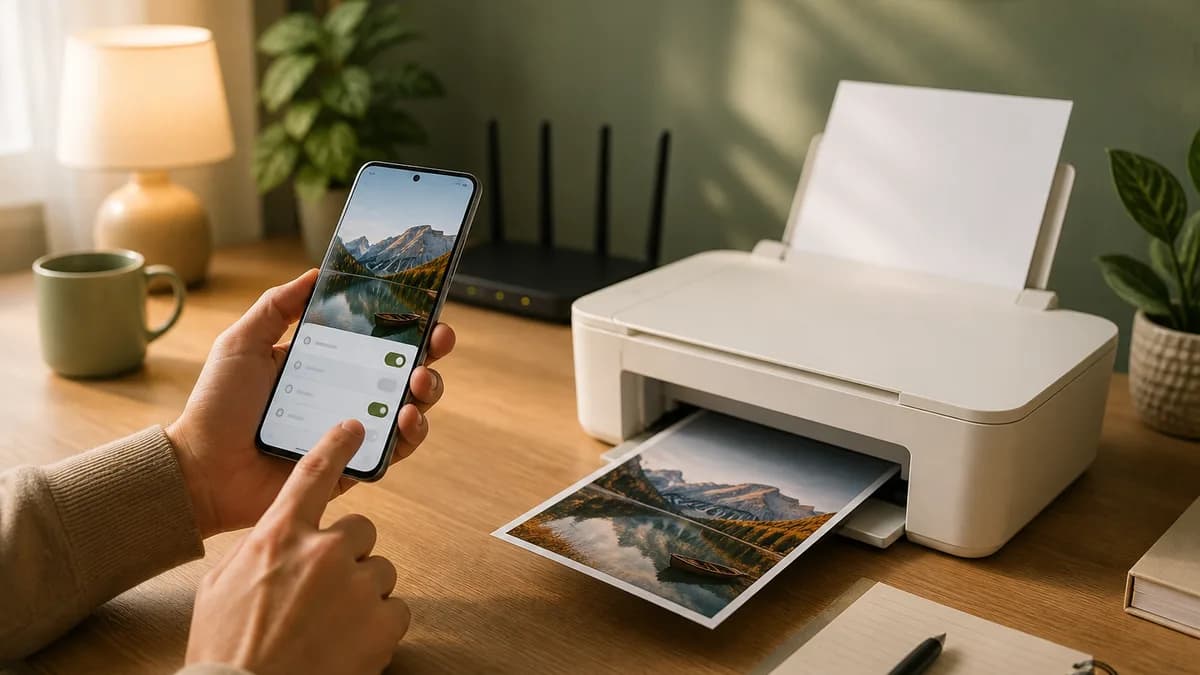
Android поддерживает системную печать, службы производителей и подключение к некоторым USB-принтерам. Однако названия пунктов меню отличаются у Samsung, Xiaomi, Google Pixel и других устройств. Логика остается общей: телефон формирует задание, находит доступную службу и передает его принтеру.
Подготовьте принтер
До настройки телефона напечатайте тестовую страницу с компьютера или панели принтера. Проверьте бумагу, чернила, отсутствие ошибок и подключение к сети. Если принтер не может печатать сам по себе, установка новых приложений на Android проблему не решит.
Узнайте точную модель и варианты подключения. Сетевой принтер можно подключить к роутеру, модель с Wi-Fi Direct создает собственную сеть, USB-принтер обычно требует компьютер или совместимое OTG-решение.
Системная печать по Wi-Fi
- Откройте настройки Android и найдите раздел «Печать» через строку поиска.
- Включите системную службу печати. На некоторых телефонах она называется службой по умолчанию.
- Подключите телефон к той же сети, что и принтер.
- Откройте изображение или PDF, нажмите меню и выберите команду печати.
- Выберите найденный принтер, размер и ориентацию листа, цвет, количество копий.
- Посмотрите миниатюру каждой страницы и отправьте один тест.
Если модели нет в списке, установите официальную службу производителя из Google Play. Проверяйте разработчика и не устанавливайте случайные APK из поисковой выдачи. После установки вернитесь в раздел печати и включите новую службу.
Wi-Fi Direct без роутера
Активируйте прямое подключение на принтере и найдите его сеть в настройках Wi-Fi телефона. Пароль указан на экране устройства или в отчете. Android может предупредить, что сеть не имеет доступа в интернет. Сохраните подключение, если собираетесь печатать локально.
После завершения верните телефон в обычную сеть, иначе уведомления и облачные файлы могут не загружаться. Для постоянной работы с несколькими людьми прямое соединение неудобно: принтеру приходится обслуживать подключения, а пользователям приходится переключать сеть.
USB и OTG
Для проводного варианта нужен переходник OTG, который соответствует разъему телефона, и стандартный кабель принтера. Android должен поддерживать режим USB-хоста, а приложение печати должно знать конкретную модель. Универсальной гарантии нет.
- Проверьте поддержку OTG в документации телефона.
- Установите проверенную службу печати с заявленной поддержкой USB.
- Подключите кабель и подтвердите доступ к устройству.
- Не подключайте принтер через дешевый пассивный разветвитель.
- Проведите тест на обычной бумаге до использования дорогой фотобумаги.
Если принтер потребляет данные или питание нестабильно, используйте компьютер. Попытка подобрать несколько переходников часто обходится дороже и дает менее надежный результат, чем постоянный Helper на Windows или macOS.
Передача через компьютер и интернет
Этот вариант подходит старым принтерам и удаленным точкам. Android загружает фотографии через браузер, поэтому марка телефона и версия оболочки почти не влияют на процесс. Компьютер получает задание и отправляет его через установленный драйвер.
При передаче нескольких кадров дождитесь окончания загрузки, не закрывайте вкладку слишком рано и не переключайтесь на нестабильную сеть. Для мобильного интернета полезно заранее оценить размер серии. Исходные фотографии качественнее, но загружаются дольше.
Частые ошибки
| Проблема | Причина | Решение |
|---|---|---|
| Принтер не найден | Разные сети или изоляция | Проверить Wi-Fi и настройки роутера |
| Фото обрезано | Не совпало соотношение сторон | Выбрать поля или изменить кадрирование |
| Нет команды печати | Служба отключена | Включить системную или фирменную службу |
| USB не работает | Нет OTG или драйвера | Проверить совместимость, использовать компьютер |
После успешного теста запишите рабочие параметры: сеть, службу, размер бумаги и качество. Это сэкономит время при следующем заказе и позволит быстро восстановить настройку после обновления телефона.
Различия оболочек Android
На Samsung команда может находиться в разделе дополнительных подключений, на Xiaomi и других оболочках проще использовать поиск по настройкам со словом «печать». Не ориентируйтесь на путь из старой инструкции буквально. Найдите список активных служб и убедитесь, что одновременно не включены несколько одинаковых модулей производителя. Дубли иногда показывают один принтер дважды и затрудняют выбор.
Разрешение на поиск устройств поблизости и доступ к локальной сети может запрашиваться при первом запуске. Если пользователь отклонил запрос, откройте сведения о приложении и проверьте разрешения вручную. Геолокация для некоторых старых механизмов обнаружения также могла быть обязательной, но предоставляйте только то, что действительно просит официальная служба.
Печать из разных приложений
Галерея, Google Фото, файловый менеджер и просмотрщик PDF формируют задания по-разному. Если команда отсутствует в одном приложении, сохраните оригинал локально и откройте его через другое системное средство. При печати PDF посмотрите каждую страницу в предварительном просмотре, особенно если документ содержит нестандартный размер.
Облачная фотография может отображаться в галерее как миниатюра. Дождитесь загрузки оригинала на телефон до отправки. Иначе служба получит уменьшенную копию или покажет ошибку доступа. Для серии отключите экономию трафика на время получения исходников, если это допускает ваш тариф связи.
Маршрут через TelePrint
Когда Android не имеет подходящего драйвера, принтер можно оставить подключенным к компьютеру. В кабинете TelePrint создается персональная ссылка, телефон открывает ее в Chrome или другом браузере и загружает файлы. Helper на Windows или macOS принимает задания и передает их системному принтеру. Этот путь также удобен для посетителей, которым нельзя давать пароль от локального Wi-Fi.
Включите пароль ссылки для закрытого доступа. Автопечать используйте только при одном заранее настроенном формате. Если кадры и документы различаются, оставьте подтверждение оператором. Контроль печати гостем подходит для понятной стойки самообслуживания, а контроль листов и наблюдение помогают следить за физическим состоянием принтера.
Диагностическая последовательность
- Перезагрузите только службу печати и повторите один файл.
- Проверьте адрес принтера и доступность сети без VPN.
- Очистите зависшие задания в системной очереди.
- Сделайте тест из приложения производителя.
- Если сеть работает, сравните JPEG и PDF, чтобы исключить проблему формата.
- Для USB замените кабель и проверьте OTG на другом совместимом устройстве.
После обновления Android повторно проверьте активную службу и разрешения. Система может отключить редко используемый модуль ради экономии батареи, поэтому тест перед важной серией обязателен.
Не очищайте данные всех приложений до записи рабочих параметров. После исправления повторите вертикальный снимок, горизонтальный снимок и документ. Если требуется печать в коммерческой точке, найдите ее в каталоге или оформите передачу через заказ. Схема браузерной отправки доступна в разделе как это работает.