
Как подготовить фотографии с телефона к печати без потери качества
Готовим фото с телефона к печати: разрешение, кадрирование, яркость, цвет, формат файла и безопасная передача оригиналов без лишнего сжатия.
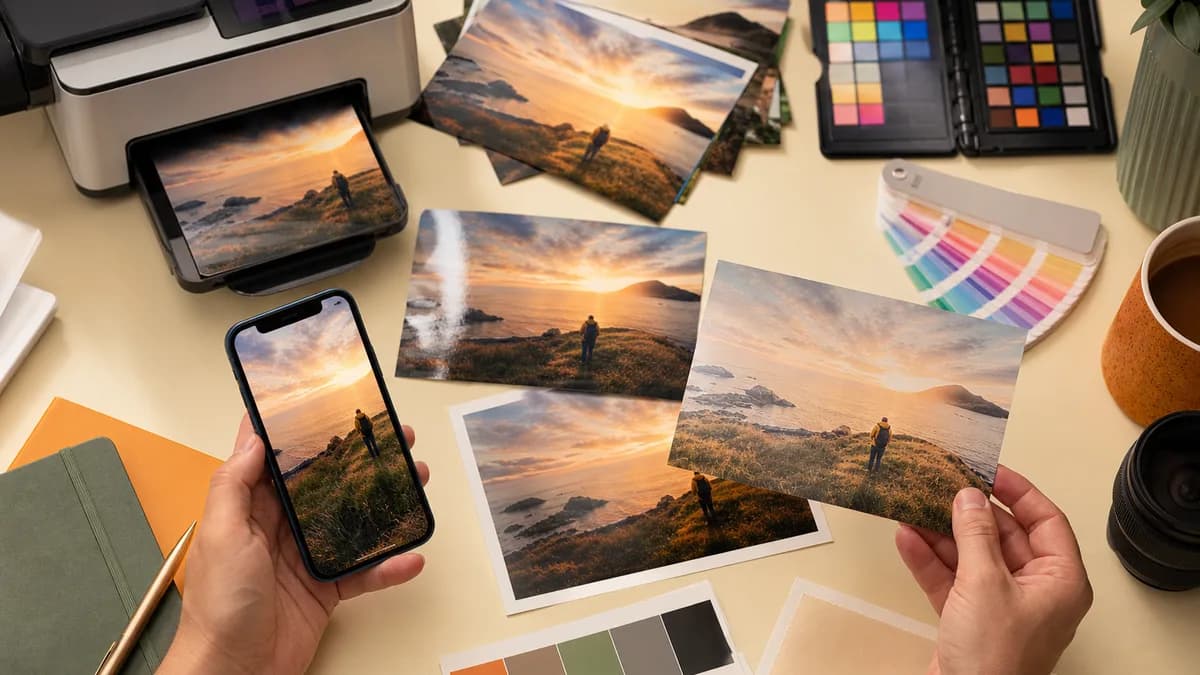
Качество печати определяется не количеством фильтров, а исходным файлом, размером печати и корректной подготовкой. Современный телефон часто дает достаточное разрешение даже для увеличенного формата, но фотографию можно испортить пересылкой со сжатием, чрезмерной резкостью или неверным кадрированием.
Работайте с исходником
Найдите оригинальную фотографию в галерее или облаке. Не используйте скриншот, миниатюру из чата или картинку, повторно сохраненную из социальной сети. Откройте сведения о файле и проверьте размеры в пикселях. Чем крупнее планируемая печать, тем больше нужно деталей.
Для ориентировочной оценки разделите число пикселей по стороне на 300. Результат покажет размер в дюймах при хорошем качестве. Например, 3000 пикселей дают около 10 дюймов. Это не жесткий закон: фотографию, которую рассматривают издалека, можно печатать с меньшей плотностью, а мелкий текст и лица требуют большего внимания.
Проверьте резкость в масштабе
- Откройте кадр на полном экране.
- Увеличьте лицо, глаза или главный объект примерно до 100 процентов.
- Посмотрите, нет ли смаза от движения и промаха фокуса.
- Оцените шум в тенях и следы агрессивного шумоподавления.
- Сравните соседние кадры серии и выберите самый четкий.
Программа может усилить контуры, но не восстановит отсутствующие детали. Сильное повышение резкости создает светлые ореолы и неприятную текстуру кожи. Для важного снимка лучше выбрать другой дубль.
Соотношение сторон и обрезка
Камеры телефонов часто снимают в пропорции 4:3, а популярная бумага 10 на 15 см близка к 3:2. При заполнении листа часть кадра будет обрезана. Перед печатью решите, что важнее: отсутствие белых полей или сохранение всего изображения.
Оставляйте запас вокруг лиц, рук, подписей и важных предметов. Не помещайте текст у края. Если кадрировать нужно вручную, создайте копию фотографии и обрежьте ее под выбранный формат, не уничтожая оригинал. Для разных форматов сохраняйте отдельные версии.
Яркость и цвет
Телефон показывает фотографию на ярком подсвеченном экране. Бумага сама не светится, поэтому распечатка обычно кажется темнее. Перед оценкой отключите ночной оттенок, режим экономии и автоматическое усиление цветов. Установите среднюю яркость и посмотрите на кадр в нейтральном освещении.
Слегка поднимите тени, если лица проваливаются, но следите за шумом. Не выкручивайте насыщенность: яркие красные и синие области могут потерять детали. Баланс белого должен сохранять естественный цвет кожи и нейтральность белых объектов.
Формат файла
JPEG подходит для большинства заказов и обеспечивает разумный размер. Сохраняйте его один раз с высоким качеством. HEIC экономит место на iPhone, но старые рабочие программы могут его не открыть. PNG удобен для графики и текста, хотя фотографии в нем часто занимают больше места. RAW нужен для глубокой обработки, но обычно не является готовым файлом для печати.
Если требуется конвертация HEIC или RAW, экспортируйте копию в JPEG максимального качества из надежного редактора. Не делайте цепочку из нескольких приложений, каждое из которых повторно сжимает результат.
Передавайте без сжатия
- Через облако загружайте оригинал, а не экранный просмотр.
- В мессенджере выбирайте отправку как файл, если доступно.
- При передаче по кабелю копируйте исходный файл.
- Через браузерную форму дождитесь полного завершения загрузки.
После получения попросите оператора подтвердить разрешение и число файлов для большого заказа. Если интернет нестабилен, отправляйте серию частями и проверяйте, что имена не дублируются.
Тестовая печать
Для крупной серии выберите сложный кадр с лицом, светлыми и темными участками. Напечатайте его на той же бумаге и с теми же настройками, которые будут использоваться для заказа. Рассматривайте тест при обычном освещении, а не под цветной лампой.
| Дефект | Что проверить | Коррекция |
|---|---|---|
| Темная распечатка | Яркость экрана и тени | Умеренно осветлить файл |
| Обрезано лицо | Пропорции бумаги | Изменить кадр или добавить поля |
| Мало деталей | Размер исходника | Уменьшить формат печати |
| Неестественный цвет | Фильтры и профиль | Вернуться к нейтральной обработке |
Сохраните удачную версию отдельно и не редактируйте ее после согласования теста. Так вся серия будет напечатана из тех же подготовленных файлов.
Как определить безопасный размер
Возьмите меньшую сторону файла и сравните ее с размером бумаги. Для качественной печати 10 на 15 см полезен ориентир около 1200 на 1800 пикселей. Для 20 на 30 см желательно примерно вдвое больше по каждой стороне. Если файл заметно меньше, не увеличивайте его автоматически до огромного размера. Сначала сделайте фрагмент теста или выберите меньший формат.
Расстояние просмотра тоже важно. Снимок в рамке на стене рассматривают дальше, чем фотографию в альбоме, поэтому умеренно меньшее разрешение может выглядеть приемлемо. Мелкие лица, текст и архитектурные детали требуют большего запаса, чем мягкий фон.
Отдельная проверка фотографий людей
- Увеличьте глаза и убедитесь, что фокус находится на лице.
- Проверьте естественность кожи после фильтров и автоматической ретуши.
- Посмотрите на волосы у границы портретного размытия.
- Оставьте запас над головой под обрезку без полей.
- Осветлите глубокие тени только до появления приемлемого шума.
Групповой кадр проверяйте по людям у краев. Широкоугольная камера может растягивать лица, а печать с обрезкой убирает крайних участников. Иногда лучше оставить узкие поля, чем потерять часть группы.
Подготовка файлов для TelePrint
Сложите финальные версии в отдельный альбом, чтобы случайно не выбрать черновики. Откройте персональную ссылку TelePrint в браузере и загрузите именно оригиналы. Helper на компьютере с Windows или macOS получит задания и передаст их принтеру. Для домашней проверки включите подтверждение перед печатью. Если ссылку получают другие люди, установите пароль.
При серии разных размеров не используйте автопечать, пока оператор не проверит назначение каждого файла. Контроль печати гостем подходит только для фиксированного понятного формата. Контроль листов поможет сопоставить объем с запасом бумаги, а наблюдение пригодится для удаленной стойки. Общий маршрут передачи показан в разделе как работает сервис.
Что нельзя исправить перед печатью
- Сильный смаз движения нельзя превратить в точные детали.
- Обрезанную в исходнике часть головы нельзя восстановить без дорисовки.
- Пересвеченное белое небо без данных останется однородным.
- Маленький скриншот не станет настоящим оригиналом после увеличения.
- Несколько повторных сохранений JPEG не возвращают утраченную информацию.
Если качество сомнительно, закажите один пробный лист через форму заказа или обратитесь в подходящую точку печати. Запишите формат, бумагу и коррекцию удачного теста. Для последующей серии эти данные важнее субъективной оценки на другом экране.